Aplikace DJI Fly v češtině: Kompletní překlad a průvodce pro začátečníky
Koupili jste si dron DJI, stáhli aplikaci DJI Fly a zjistili jste nepříjemnou věc. Všechno je v angličtině. Pro mnoho začínajících pilotů to představuje obrovský stres. Rozumím tomu. V tomto článku vám vysvětlím, co znamenají ty nejdůležitější položky na obrazovce. Připravíte se tak na bezpečný let i bez znalosti cizího jazyka.
Jak je to s češtinou u DJI Mini 4 Pro a Mini 5 Pro?
Často se objevuje dotaz, zda lze češtinu nastavit alespoň v chytrých ovladačích s vestavěným displejem (DJI RC, DJI RC 2), které běží na systému Android. Oficiálně tyto ovladače český jazyk nepodporují. Celé rozhraní ovladače i aplikace DJI Fly zůstává výhradně v angličtině. Jedinou cestou, jak se s aplikací naučit bezpečně létat, je pochopit význam klíčových ikon a číselných hodnot na displeji, což je přesně to, co v našem průvodci učíme.
Velký přehled: Které drony používají aplikaci DJI Fly?
Aplikace DJI Fly dnes pohání drtivou většinu moderních dronů. Pokud vlastníte některý z následujících modelů, situace s chybějící češtinou je pro vás úplně stejná a níže uvedený průvodce platí i pro váš stroj:
| Řada DJI Mini | Řada DJI Air | Řada DJI Mavic / Avata |
| DJI Mini 5 Pro | DJI Air 3S | DJI Mavic 3 / Pro / Classic |
| DJI Mini 4 Pro / Mini 4K | DJI Air 3 | DJI Mavic 4 Pro |
| DJI Mini 3 / Mini 3 Pro | DJI Air 2S | DJI Avata / Avata 2 |
| DJI Mini 2 / Mini 2 SE | DJI Mavic Air 2 | DJI Inspire 3 |
Důležité upozornění: Žádný z těchto dronů nemá a v nejbližší době nebude mít nativní češtinu přímo v aplikaci od výrobce. Všechny se ovládají přes totožné rozhraní, které si rozebereme níže.
Lze přepnout aplikaci DJI Fly do češtiny? (Krutá pravda a řešení)
- Aplikace DJI Fly oficiálně češtinu nepodporuje.
- V nastavení nenajdete žádné tlačítko pro přepnutí do našeho jazyka.
- Dobrá zpráva: K bezpečnému létání nepotřebujete umět anglicky.
- Stačí se naučit vizuálně rozeznat pár základních ikon a čísel.
DJI Fly v slovenčine?
Hľadáte, ako nastaviť DJI Fly v slovenčine pre váš nový dron? Oficiálna slovenská lokalizácia neexistuje a aplikácia pre Android ani iOS slovenský jazyk nepodporuje. Menu dronu aj ovládača zostáva v angličtine.
Nemusíte ale platiť za drahé kurzy. Tento český sprievodca aplikáciou DJI Fly je kompletne zrozumiteľný aj pre slovenských pilotov. Grafické ikony, chybové hlášky a nastavenia sú pre všetky drony rovnaké. S naším video kurzom zvládnete základy aj bez znalosti angličtiny.
Tahák na hlavní obrazovku: Překlad toho nejdůležitějšího
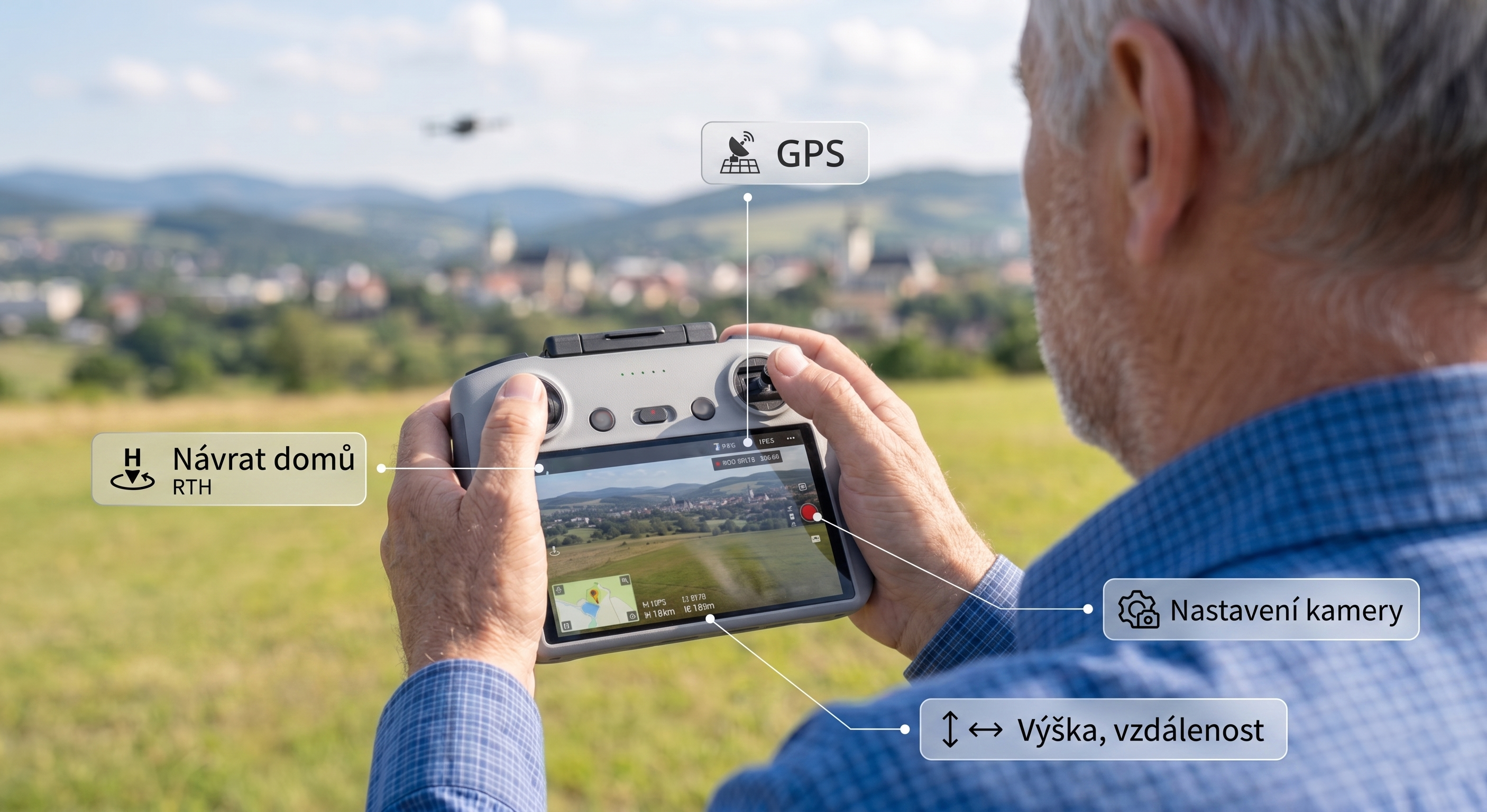
Hlavní obrazovka ukazuje vše, co se děje během letu. Zde je překlad klíčových prvků.
Horní lišta – Baterie, signál a satelity
- Ready to Go (Vision / GPS): Zelený nápis vlevo nahoře. Znamená, že dron je připraven k letu a má zafixovanou polohu.
- In Flight: Dron je aktuálně ve vzduchu.
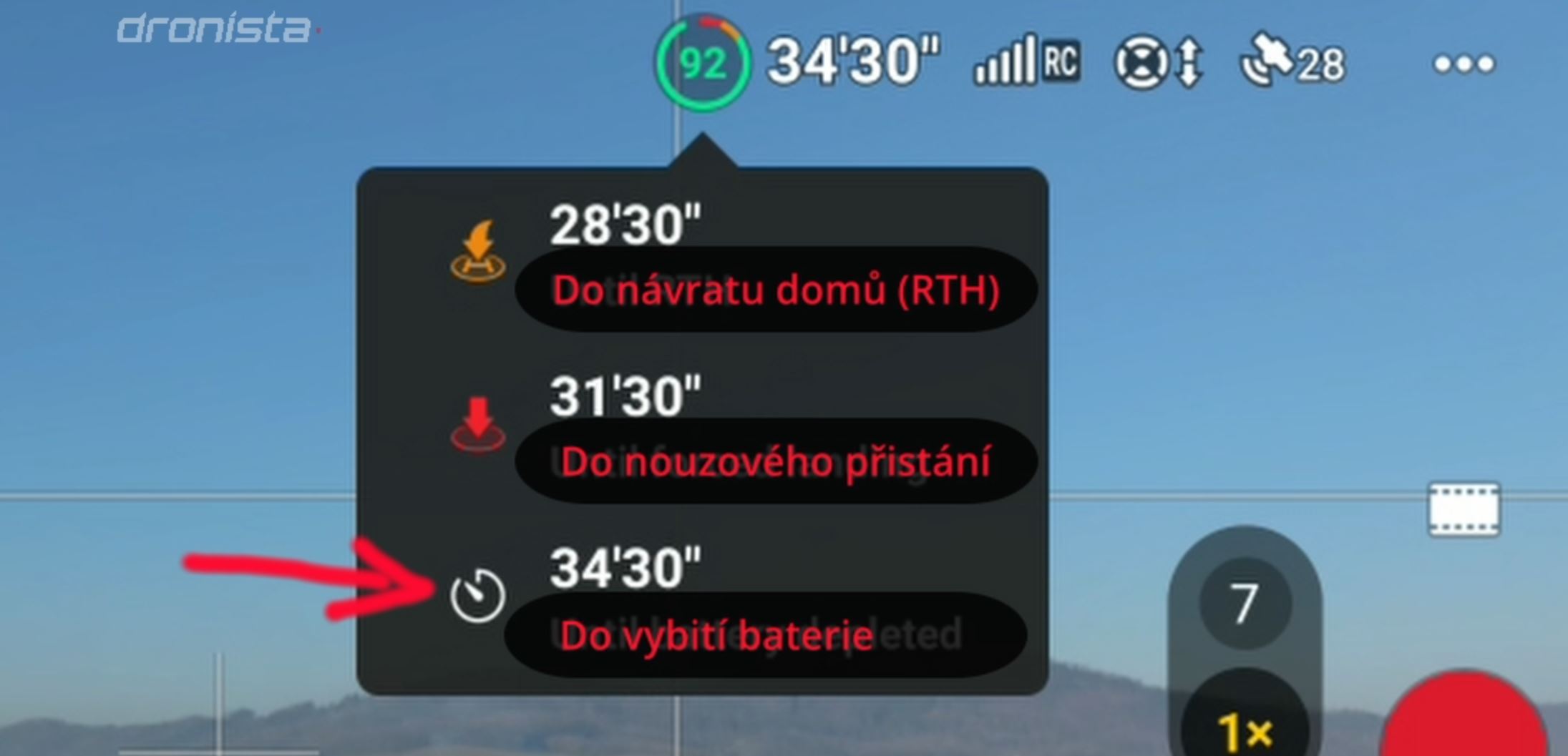
- Ikona satelitu (číslo): Ukazuje počet chycených GPS satelitů. Pro bezpečný let mějte vždy minimálně 10, ideálně 12 a více.
- RC Signal (Ikonka ovladače): Síla spojení mezi ovladačem a dronem.
- Battery (Baterie vpravo nahoře): Ukazuje procenta nabití baterie dronu a odhadovaný zbývající čas letu v minutách.
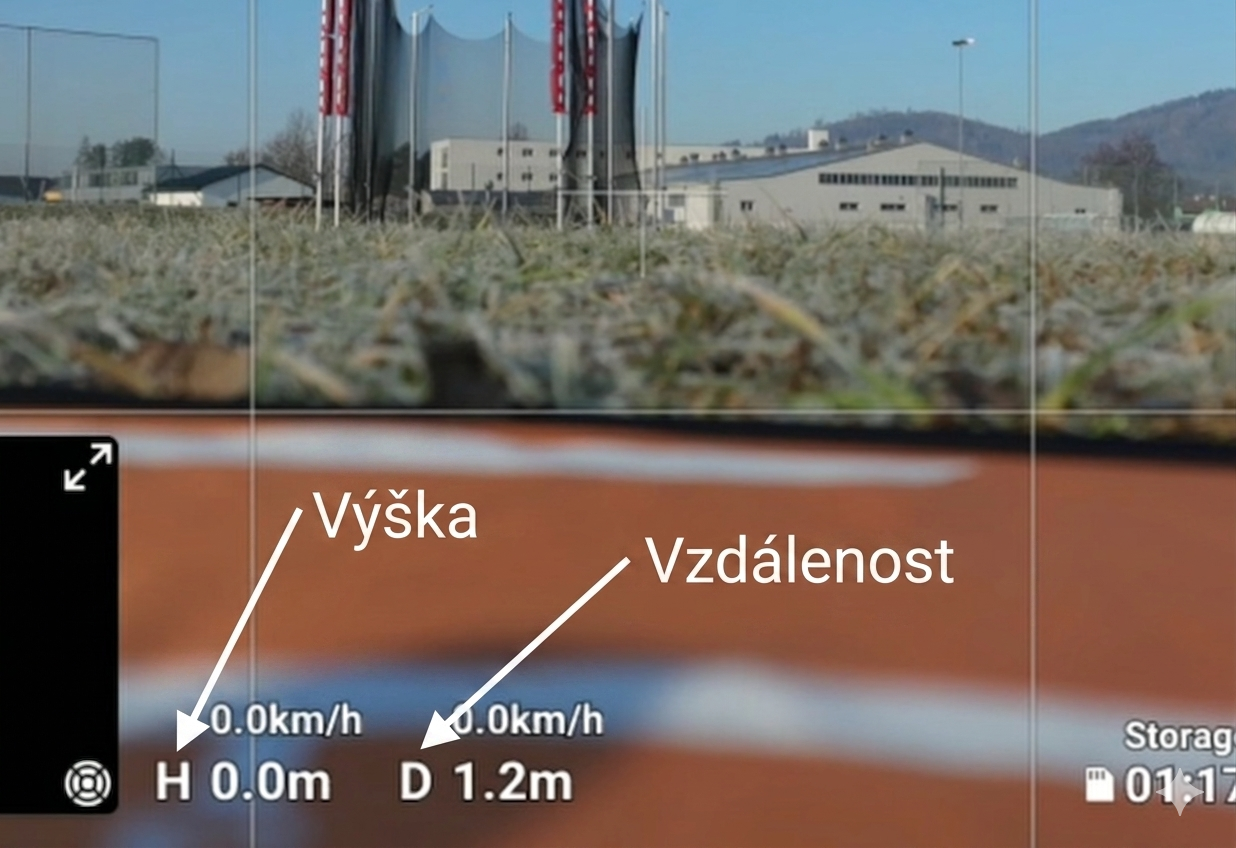
Spodní panel – Telemetrie (výška, vzdálenost, rychlost)
Tento panel najdete vlevo dole. Sledujte ho neustále, abyste věděli, kde se dron nachází.
- H (Height – Výška): Aktuální výška dronu nad místem vzletu (v metrech).
- D (Distance – Vzdálenost): Aktuální vzdálenost dronu od vás (v metrech).
- Mapka / Radar (kolečko vlevo dole): Ukazuje vaši pozici (modrý bod), pozici dronu (červená šipka) a směr, kam se dron dívá.
Pravý panel – Spoušť a nastavení kamery
- Photo / Video: Tlačítko nad spouští pro přepínání mezi režimem focení a natáčení videa.
- Velké bílé/červené tlačítko: Spoušť foťáku nebo start/stop nahrávání videa.
- Ikona přehrávání (čtvereček se šipkou dole): Vstup do galerie, kde si prohlédnete natočené záběry.
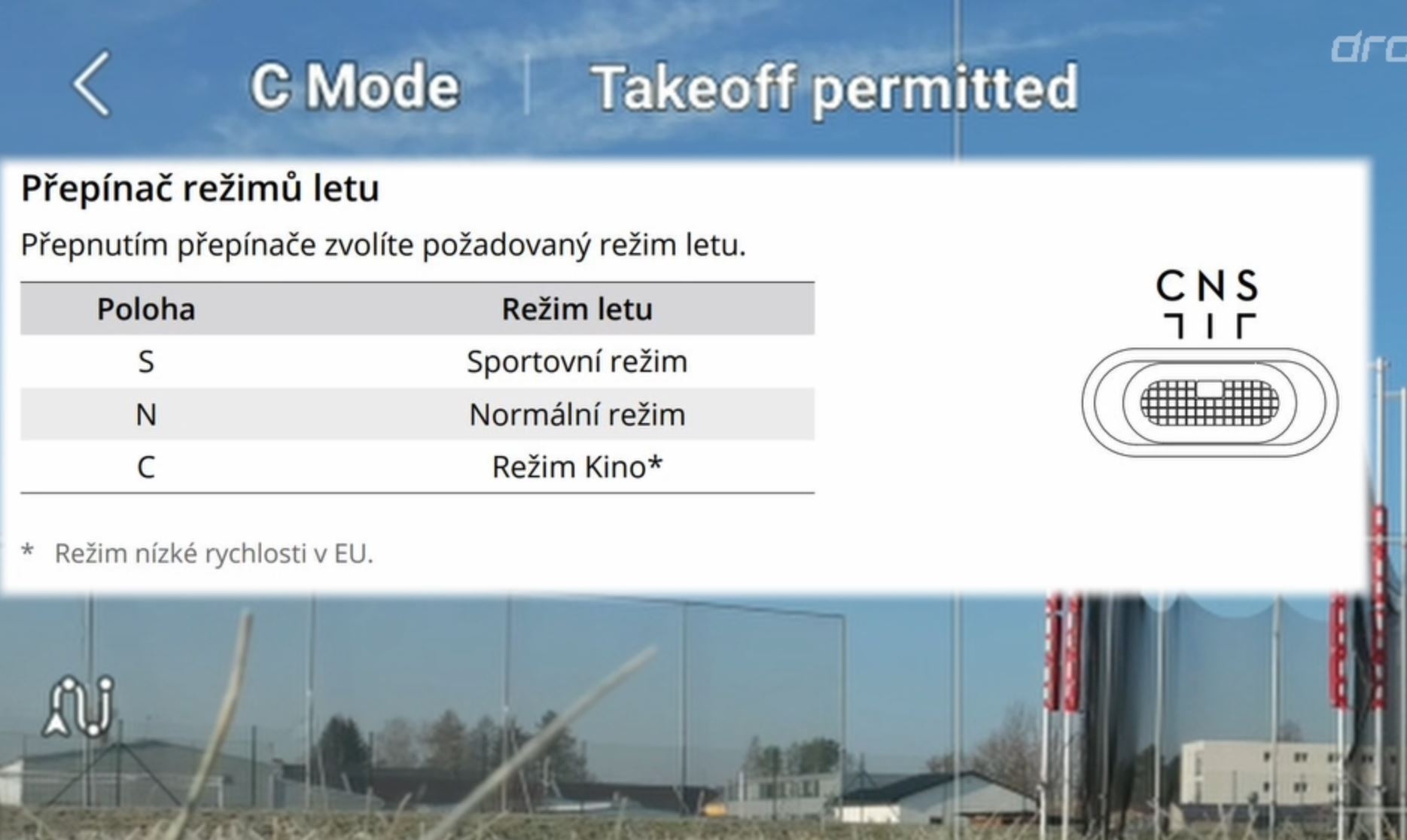
Chcete mít kompletní základní nastavení dronu v češtině?
Napsal jsem pro vás přehledný bezplatný eBook, kde vás krok za krokem provedu prvním spuštěním dronu, popisem tlačítek a hlavně správným nastavením celé aplikace, abyste hned při prvním letu nehavarovali.
Překlad kritického menu nastavení (Tři tečky)
Vpravo nahoře jsou tři tečky. Ty otevírají hlavní menu nastavení. Dvě záložky jsou pro začátečníky naprosto kritické.
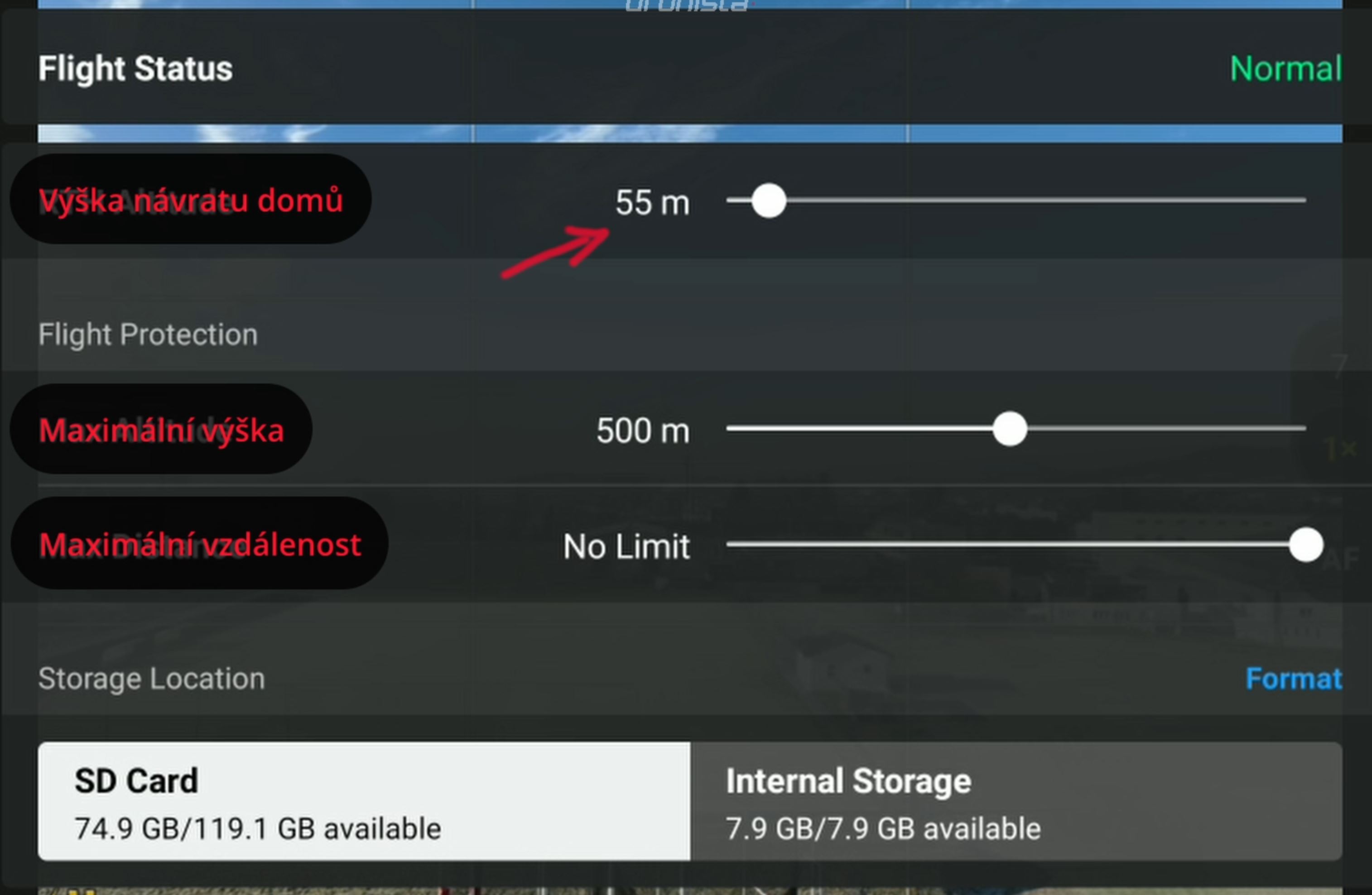
Záložka Safety (Bezpečnost) – Jak nastavit RTH
- Auto RTH Altitude (Výška návratu domů): Nejdůležitější nastavení ze všech. Určuje, do jaké výšky dron vyletí, než se začne automaticky vracet k vám v případě ztráty signálu. Nastavte hodnotu vždy výš, než je nejvyšší strom nebo budova v okolí.
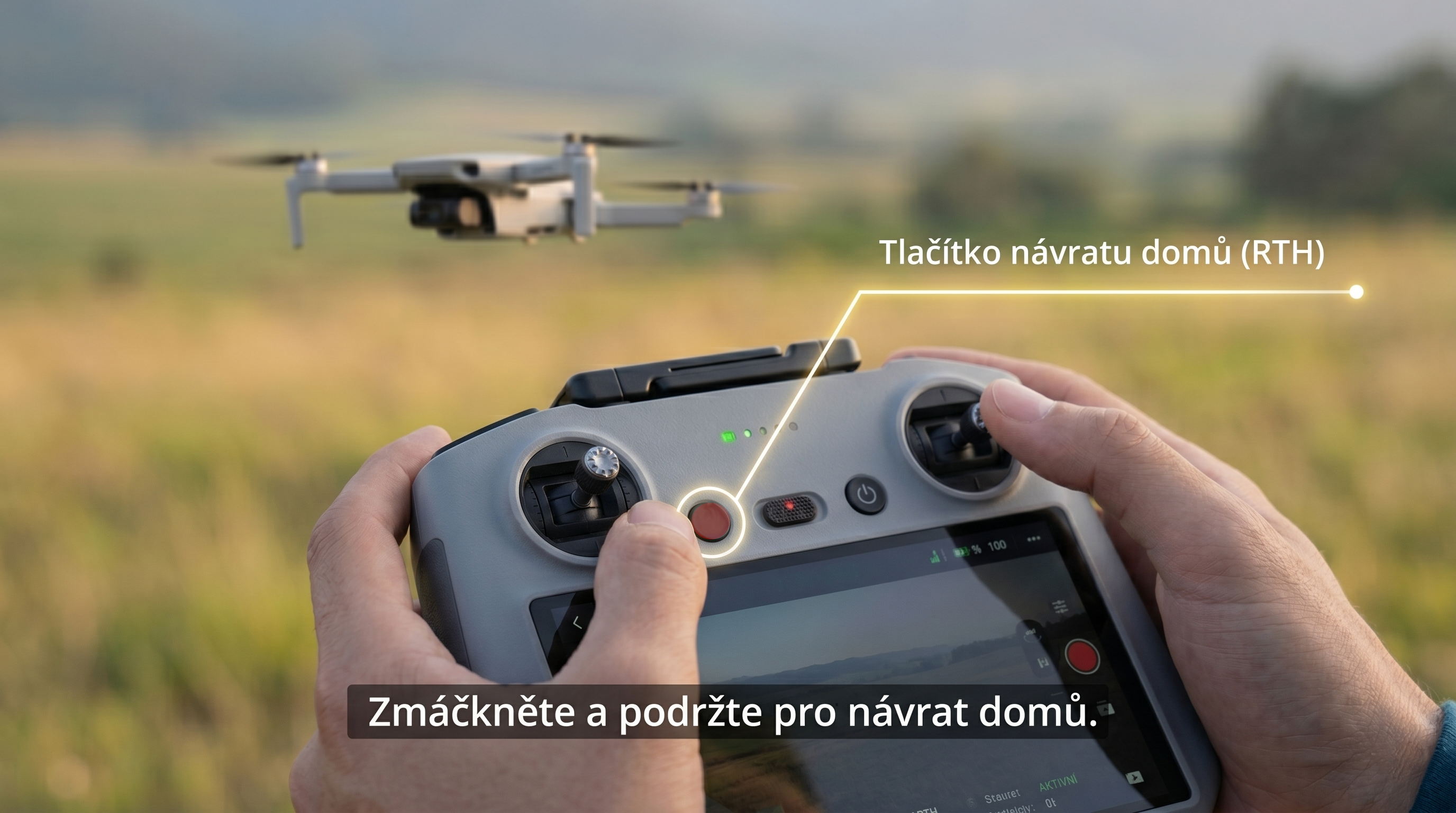
- Update Home Point (Aktualizace bodu návratu): Zde můžete manuálně přepsat místo, kam se má dron v nouzi vrátit.
- Compass Normal / Calibrate: Stav kompasu. Pokud nesvítí „Normal“, klikněte na Calibrate a dron zkalibrujte otáčením podle obrázku na displeji.
Záložka Control a Camera (Ovládání a kamera)
- Units (Záložka Control – Jednotky): Zkontrolujte, že máte nastaveno „Metric / km/h“ nebo „Metric / m/s“. Nikdy ne „Imperial“ (míle).
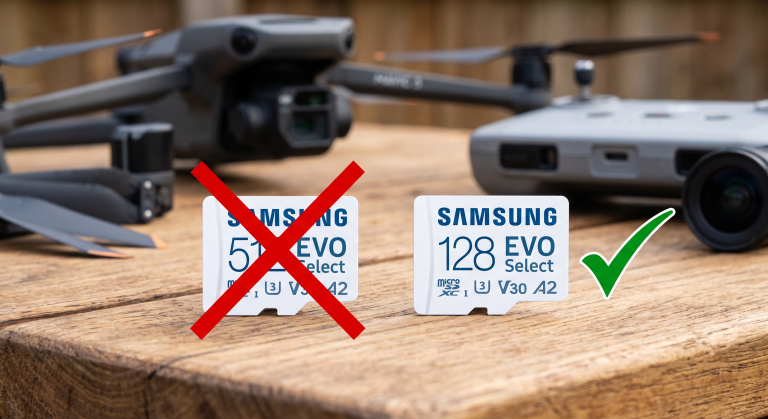
- Format SD Card (Záložka Camera – Formátování): Tlačítko pro kompletní smazání a přípravu paměťové karty pro další let.
Červená varování v DJI Fly: Co dron hlásí a jak reagovat
Aplikace na vás občas vyhodí barevné varování.
- Low Battery RTH (Slabá baterie): Dron hlásí, že má energii tak akorát na návrat. Klikněte na potvrzení a nechte ho vrátit, nebo varování zrušte a leťte zpět manuálně. Neprodlužujte let.
- Strong Wind Warning (Silný vítr): Dron nedokáže držet stabilní pozici proti větru. Okamžitě snižte výšku (níže u země fouká méně) a leťte směrem k sobě.
- RC Signal Lost (Ztráta signálu ovladače): Obrazovka zšedne nebo se zasekne. Nepanikařte. Dron se zastaví, vystoupá do nastavené RTH výšky a poletí zpět. Nechte zapnutý ovladač a čekejte, signál se cestou zpět chytne.
Jak bezpečně ovládat dron bez znalosti angličtiny
Znalost překladu tlačítek je jen první krok. Pokud nevíte, jak správně nastavit výšku pro Návrat domů (RTH), jak zkalibrovat kompas nebo jak reagovat, když vypadne signál, riskujete rozbití dronu. V mém online videokurzu vás celou aplikací provedu detailně a hlavně česky. Ať už létáte s oblíbeným Mini 4 Pro, novým Mini 5 Pro nebo strojem Mavic 4 Pro, ukážu vám, jak nastavit vše potřebné před prvním startem.